


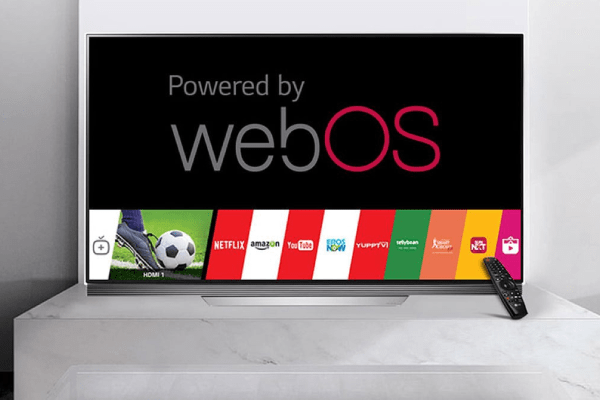
تلویزیون های ال جی به منظور مدیریت تنظیمات و برنامه ها ، متکی به پلتفرم webOS می باشند. وقتی که برای بار نخست تلویزیون هوشمند ال جی را راه می اندازید ، متوجه خواهید شد که چند برنامه شخص ثالث پیش تر هم بر روی webOS نصب شده اند ( مثل Netflix ، Vudu ، و YouTube و … ) . همچنین امکان بازدید از فروشگاه محتوای ال جی نیز فراهم است و در آنجا می توانید انواع برنامه ها را دانلود کنید تا از بابت اینکه خدمات پخش مورد نظرتان را دریافت می کنید ، مطمئن باشید.
اما چنانچه پیش تر هم از این برنامه ها استفاده کرده اید ، بی شک باید بدانید که بطور دوره ای برنامه ها بروز رسانی می شوند تا توسعه دهندگان ، اشکالات را برطرف سازند ، امنیت را بروز کنند و ویژگی هایی تازه یا پشتیبانی از فرمت های جدید را به برنامه بیفزایند. همه این موارد اهمیت دارند – پس نحوه بروز شدن برنامه ها در تلویزیون ال جی چگونه می باشد ؟ آیا از وقتی که برنامه های ال جی را برای بار نخست دانلود کردید ، بایستی آنها را برای بروز رسانی بررسی کنید ؟ در این مطلب وبلاگ ال جی ، هر آنچه که باید درباره نحوه بروز رسانی برنامه ها در تلویزیون هوشمند ال جی بدانید ، آورده شده است.
طریقه بروز رسانی برنامه ها در تلویزیون جدید ال جی
این مطلب درباره تلویزیون هایی با نسخه های جدیدتر webOS که در چند سال گذشته خریداری شده اند ، صادق است. معمولاً ، پلتفرم های webOS جدید تر ، از نماد های مربع شکل بیشتری در منوی پایین صفحه بهره می گیرند.
مرحله 1 : اطمینان حاصل کنید که تلویزیون ال جی تان متصل به اینترنت بوده و چنانچه نیاز بود ، به حساب ال جی تان وارد شوید. وضعیت اتصال خود به اینترنت را می توانید در بخش تنظیمات شبکه webOS بیابید. معمولاً تلویزیون های ال جی ، اجازه دسترسی به فروشگاه محتوا یا سایر بخش ها را بدون اتصال به اینترنت ، نمی دهند.
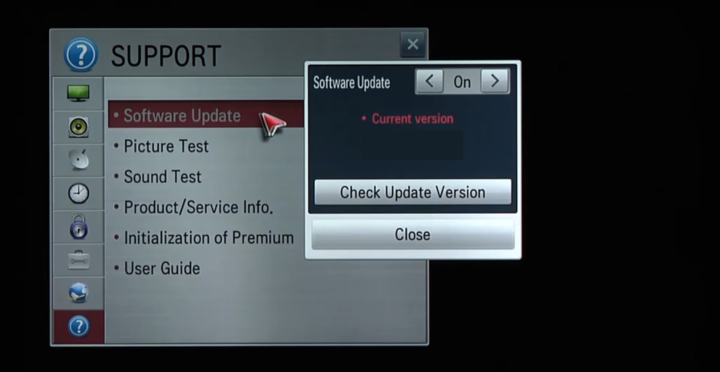
مرحله 2 : از اینکه تلویزیون ال جی تان آپدیت شده است یا نه ، مطمئن شوید. برای تلویزیون های webOS مدرن ، بروز رسانیهای برنامه همراه بروز رسانی های خود webOs می باشند ، پس بروزرسانی پلتفرم سبب بروزرسانی برنامه ها نیز می شود. چنانچه بروز رسانی های خودکار را فعال کنید ، آپدیت های برنامه به محض دردسترس قرار گرفتن ، دانلود می شوند.
مرحله 3 : همین ! تا وقتی که بروز رسانی های خودکار در صورت وجود فعال باشد ، تلویزیون تان بایستی اطمینان حاصل کند که تمامی برنامه های نیز بروز رسانی می گردند. تنها یادتان باشد که اگر روتر یا رمز عبورتان تغییر کرد ، اتصال اینترنت تان را رفرش کنید.
چگونه برنامه ها را در تلویزیون های قدیمی ال جی به روز کنیم ؟
مراحل مذکور برای نسخه های قدیمی تر webOS مثل webOS 3.0 ، بصورت گزینه ای می باشند. تمایل آنها ، داشتن برنامه های باریک تر بوده و همچنین طراحی کلی متفاوتی با پلتفرم دارند. برای این نسخه ها ، شما قادرید تا بطور دستی هم از برنامه مدنظرتان بازدید کرده و بروز رسانی آن را بطور اختصاصی بررسی کنید. در ادامه خواهیم گفت که چه کاری باید انجام دهید :
گام 1 : تلویزیون ال جی تان را روشن کنید و دکمه Home یا Recents را بفشارید تا منوی تان باز شود. بسته به نوع ریموت کنترل ، این قضیه کمی متفاوت است.
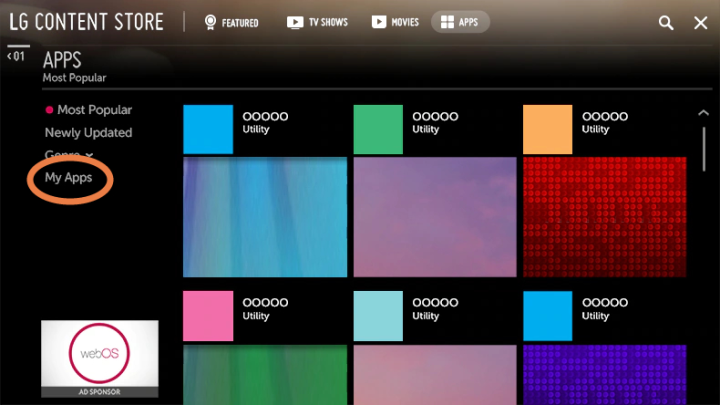
گام 2 : در صورت نیاز تلویزیون ال جی تان را به Wi-Fi متصل کنید. وقتی به وای فای متصل شد ، از نشانگر از راه دور تان برای انتخاب فروشگاه محتوای ال جی ، بهره گیرید.
گام 3 : نماد صفحه من در بالای صفحه را انتخاب کنید. اگر این گزینه را نمی بینید ، Apps را برگزینید و جای آن به My Apps بروید.
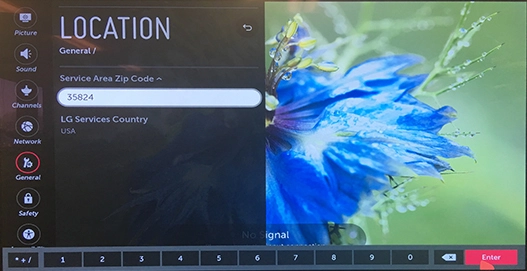
گام 4 : گزینه Update all را در بالای بخش My Page انتخاب کنید و یا برنامه ای جداگانه را در اینجا برگزینید و بعد بروز رسانی را انتخاب کنید. اگر گزینه Update را مشاهده نمی کنید و صرفاً گزینه خاکستری Install را می بینید ، احتمال زیاد برنامه پیش تر بطور خودکار بروز شده است. این صفحه همچنین تاریخ آخرین بروز رسانی را نشان می دهد. پس ، می دانید که این نسخه از برنامه چقدر جدید می باشد.
گام 5 : چنانچه می خواهید برنامه ای را که نصب نکرده اید اما کماکان در webOS تان می باشد را بروز رسانی کنید ، از تابع جستجو برای جستجوی برنامه با نام بهره گیرید. سپس آن را انتخاب کنید و Update را برگزینید.

1 دیدگاه در “چگونه برنامه ها را در تلویزیون هوشمند ال جی به روز کنیم ؟”
سلام مرور گر وب در وب اوس ۶۵ کیو ند مینی ال ای دی بروز رسانی نمیشود ولی پیغام میاد که برای استفاده باید بروز رسانی شود